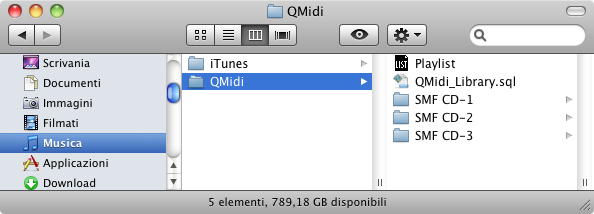
Se prevedi di usare la libreria o i documenti playlist di QMidi per organizzare i tuoi file multimediali, è consigliabile seguire alcune regole per evitare errori di "file mancante" durante il trasferimento su un altro computer o disco. Poiché libreria e playlist contengono "alias" ai media, è molto importante mantenere la posizione relativa tra i file multimediali e la libreria/playlist durante le operazioni di copia/spostamento.
La procedura consigliata per creare una playlist è la seguente:
Il database della libreria viene salvato nella directory "(Home)/Music/QMidi" e deve rimanere lì affinché QMidi possa accedervi. Pertanto, questa posizione può essere usata come cartella radice, permettendoti di spostarla in sicurezza da un account/computer all'altro.
La libreria può ovviamente puntare anche a file situati in altre posizioni (come la cartella Musica o la cartella Filmati): non è necessario spostarli all'interno della cartella di QMidi. L'importante è trasferire tutto senza modificare le posizioni relative dei vari elementi. Se tutti i tuoi file multimediali sono nella tua cartella home, puoi usare in sicurezza l'Assistente Migrazione di Apple per trasferire i dati da un computer all'altro.
Come spiegato nel capitolo "Posizione dei Media", puoi aggiungere in sicurezza i file Musica alla tua playlist/libreria. Tuttavia, la funzione dell'app Musica "Mantieni organizzata la cartella Media" può creare problemi:

Quando modifichi artista, album o tag traccia/disco, Musica sposterà/rinominerà il file multimediale da solo, lasciando i file collegati in QMidi nella posizione/nome originale. QMidi cerca di avvisare l'utente di questa situazione, ma è comunque consigliabile disattivare questa funzione.
Se hai seguito le regole della "Posizione dei Media", la gerarchia dei file dovrebbe essere la seguente:
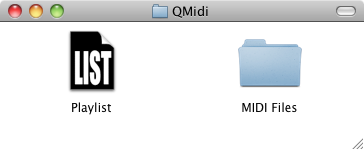
Prima di spostare/copiare la cartella radice "QMidi", dovresti aggiornare eventuali playlist in essa contenute: questo si fa tenendo premuto il tasto Option durante l'apertura della/e playlist.
Dopo di che, puoi spostare l'intera cartella "QMidi" su un altro computer/disco senza perdere i riferimenti relativi delle playlist. Infine, dovresti aggiornare le playlist copiate.
Stessa logica qui: Prima di qualsiasi operazione di trasferimento, dovresti aggiornare i riferimenti della libreria usando l'azione "Aggiorna i riferimenti" nel menu della libreria. QMidi aggiornerà automaticamente i riferimenti quando rileva un cambiamento del percorso della libreria.
Poiché la posizione predefinita della libreria QMidi è codificata nella cartella Musica dell'utente, non può essere condivisa tra diversi account del computer.
Tuttavia, esiste una soluzione alternativa (per utenti avanzati):
Come detto in precedenza, se la tua libreria fa riferimento a file multimediali al di fuori della cartella condivisa di QMidi, dovrai mantenere le posizioni relative durante il trasferimento su un altro computer. Buona fortuna!